Domain untersuchungsgeräte.de kaufen?
Wir ziehen mit dem Projekt
untersuchungsgeräte.de um.
Sind Sie am Kauf der Domain
untersuchungsgeräte.de interessiert?
domain@kv-gmbh.de · 0541-91531010
Domain untersuchungsgeräte.de kaufen?
Was sind Entwicklertools?
Was sind Entwicklertools? Entwicklertools sind Programme oder Software, die Entwicklern helfen, effizienter zu arbeiten und bessere Ergebnisse zu erzielen. Sie bieten Funktionen wie Debugging, Profiling, Code-Editing, Version Control und vieles mehr. Entwicklertools sind unverzichtbar für Entwickler, um Fehler zu finden, Code zu optimieren und die Produktivität zu steigern. Sie sind oft in integrierten Entwicklungsumgebungen (IDEs) oder als separate Tools verfügbar. Insgesamt sind Entwicklertools ein wesentlicher Bestandteil des Entwicklungsprozesses und tragen dazu bei, qualitativ hochwertige Softwareprodukte zu erstellen. **
Wo finde ich Entwicklertools?
Entwicklertools sind in der Regel in den Einstellungen oder Optionen der meisten Browser verfügbar. Du kannst sie normalerweise finden, indem du auf das Menü klickst und nach einem Abschnitt suchst, der mit "Entwicklertools" oder "Entwickleroptionen" bezeichnet ist. Alternativ kannst du auch die Tastenkombination Strg + Umschalt + I oder F12 verwenden, um die Entwicklertools direkt zu öffnen. Diese Tools bieten verschiedene Funktionen wie das Überprüfen von HTML-, CSS- und JavaScript-Code, das Debuggen von Problemen auf einer Webseite und das Testen von Responsivität. Sie sind besonders nützlich für Webentwickler und Designer, um ihre Arbeit zu optimieren und zu verbessern. **
Ähnliche Suchbegriffe für Entwicklertools
Top-Angebote
Produkte zum Begriff Entwicklertools:
-
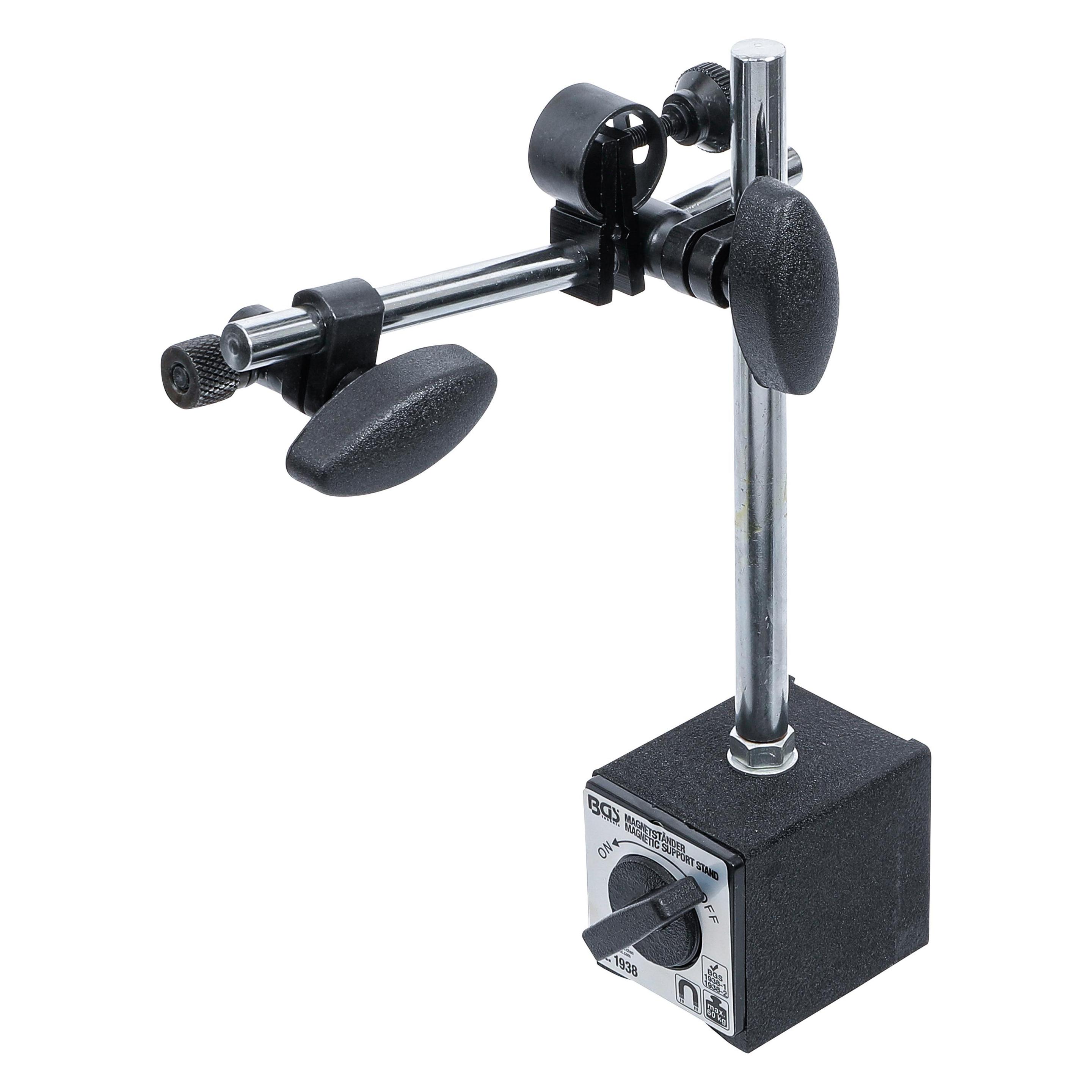
BGS Magnetständer für Messinstrumente ; BGS technic (1938)Eigenschaften • mit Ein-/Aus-Schaltern• Messuhrenaufnahme für 4,5 mm und 8 mm Schaftn• Magnetblock mit Prismenauflage (z.B. für Wellen)n• Haltearm mit Feineinstellung und Gelenkn• Geeignet zur Aufnahme mechanischer und digitaler Messuhren (1938)36,56 €*Versand: 7,95 €Sichere Weiterleitung zum Anbieter

-
Wie aktiviere ich Entwicklertools?
Um die Entwicklertools in einem Browser zu aktivieren, musst du zuerst den Browser öffnen. Anschließend klickst du auf das Menüsymbol in der oberen rechten Ecke des Browsers. Dort findest du normalerweise die Option "Entwicklertools" oder "Entwicklermodus aktivieren". Wenn du darauf klickst, öffnet sich ein neues Fenster oder eine Leiste am unteren oder rechten Rand des Bildschirms mit den Entwicklertools. Alternativ kannst du auch die Tastenkombination Strg + Umschalt + I (Windows) oder Cmd + Alt + I (Mac) verwenden, um die Entwicklertools schnell zu öffnen. **
-
Wo finde ich die Entwicklertools?
Die Entwicklertools sind in den meisten Webbrowsern verfügbar, um Entwicklern beim Debuggen von Websites zu helfen. Um die Entwicklertools zu öffnen, klicken Sie normalerweise mit der rechten Maustaste auf eine beliebige Stelle auf der Website und wählen Sie "Untersuchen" oder "Element untersuchen". Alternativ können Sie auch die Tastenkombination Strg+Umschalt+I oder F12 verwenden. Die Entwicklertools bieten Funktionen wie das Anzeigen des HTML-Codes, das Überprüfen von CSS-Stilen, das Debuggen von JavaScript und das Analysieren von Netzwerkaktivitäten. Sie sind ein unverzichtbares Werkzeug für Webentwickler, um Probleme zu diagnostizieren und die Leistung von Websites zu verbessern. **
-
Wo sind die Entwicklertools bei Word?
Die Entwicklertools bei Word befinden sich in der Registerkarte "Entwicklertools". Um diese Registerkarte anzuzeigen, musst du zuerst auf "Datei" klicken und dann auf "Optionen". In den Optionen wählst du "Menüband anpassen" aus und aktivierst das Kontrollkästchen neben "Entwicklertools". Nachdem du die Entwicklertools aktiviert hast, erscheint die Registerkarte in der oberen Menüleiste von Word. Hier findest du verschiedene Funktionen und Werkzeuge, die speziell für Entwickler gedacht sind, wie z.B. Makros, Formulare und XML-Struktur. **
-
Wo finde ich die Registerkarte Entwicklertools?
Die Registerkarte "Entwicklertools" befindet sich normalerweise in der Menüleiste deines Browsers. Um sie zu finden, öffne deinen Browser und suche nach der Menüschaltfläche in der oberen rechten Ecke. Klicke darauf und suche nach der Option "Entwicklertools" oder "Entwicklerwerkzeuge". Alternativ kannst du auch die Tastenkombination Strg + Umschalt + I (Windows/Linux) oder Cmd + Option + I (Mac) verwenden, um die Entwicklertools direkt zu öffnen. Wenn du die Registerkarte nicht findest, kannst du auch in den Einstellungen deines Browsers nach der Option suchen, um die Entwicklertools zu aktivieren. **
Wo finde ich Entwicklertools in Word?
In Word finden Sie die Entwicklertools in der Menüleiste oben. Klicken Sie auf "Datei" und dann auf "Optionen". In den Optionen wählen Sie "Menüband anpassen" und aktivieren Sie das Kontrollkästchen neben "Entwicklertools". Nachdem Sie dies bestätigt haben, erscheint das Entwicklertools-Tab in der Menüleiste. Hier finden Sie verschiedene Funktionen und Werkzeuge, die Ihnen beim Entwickeln von Dokumenten in Word helfen. **
Warum speichern die Entwicklertools Kontrollkästchen nicht?
Die Entwicklertools sind in erster Linie dazu gedacht, Entwicklern beim Testen und Debuggen von Webseiten zu helfen. Sie bieten Funktionen wie das Überprüfen des HTML-Codes, das Ändern von CSS-Eigenschaften oder das Ausführen von JavaScript. Das Speichern von Kontrollkästchen ist keine Funktion, die in den Entwicklertools standardmäßig enthalten ist. Es liegt also nicht in ihrem Funktionsumfang, Kontrollkästchen zu speichern. **
Top-Angebote
Produkte zum Begriff Entwicklertools:
-
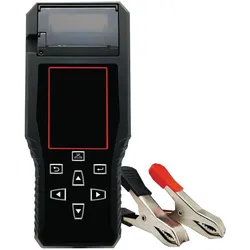
Kraftwerk Testgeräte f. Batteriesystem Drucker, Batterie ZubehörDas grafische Batterie-Analysegerät von Kraftwerk ist ein hochmodernes Testgerät, das speziell für die Analyse von 12 V Batterien entwickelt wurde. Es unterstützt verschiedene Batterietypen, darunter Bleisäure-, Gel-, Nasszellen-, MF-, VRLA-, Calcium- und AGM-Batterien. Mit einem integrierten Drucker ermöglicht es die sofortige Dokumentation der Testergebnisse. Das Gerät analysiert nicht nur den Zustand der Batterie, sondern auch den inneren Widerstand, was eine umfassende Beurteilung der Batterieleistung ermöglicht. Die benutzerfreundliche Bedienung erfolgt über ein grafisches Display mit Touchpad, das eine schrittweise Anleitung bietet. Zudem können bis zu 70 Testresultate gespeichert werden, was die Nachverfolgbarkeit und Analyse von Batterieleistungen über einen längeren Zeitraum erleichtert. Das Gerät ist wartungsfrei und benötigt keine interne Batterie, was es besonders praktisch für den Einsatz vor Ort macht. Der Transport erfolgt sicher in einem stabilen Koffer, der im Lieferumfang enthalten ist. - Integrierter Drucker für sofortige Testergebnisse - Analysiert Batteriezustand und inneren Widerstand - Überprüfungsfunktionen für Batterie-Startstrom und Anlasser - Grafisches Display mit Touchpad und schrittweiser Anleitung - Wartungsfrei und ohne interne Batterie.369,00 €*Versand: 0,00 €Sichere Weiterleitung zum Anbieter
-
Was sind Entwicklertools?
Was sind Entwicklertools? Entwicklertools sind Programme oder Software, die Entwicklern helfen, effizienter zu arbeiten und bessere Ergebnisse zu erzielen. Sie bieten Funktionen wie Debugging, Profiling, Code-Editing, Version Control und vieles mehr. Entwicklertools sind unverzichtbar für Entwickler, um Fehler zu finden, Code zu optimieren und die Produktivität zu steigern. Sie sind oft in integrierten Entwicklungsumgebungen (IDEs) oder als separate Tools verfügbar. Insgesamt sind Entwicklertools ein wesentlicher Bestandteil des Entwicklungsprozesses und tragen dazu bei, qualitativ hochwertige Softwareprodukte zu erstellen. **
-
Wo finde ich Entwicklertools?
Entwicklertools sind in der Regel in den Einstellungen oder Optionen der meisten Browser verfügbar. Du kannst sie normalerweise finden, indem du auf das Menü klickst und nach einem Abschnitt suchst, der mit "Entwicklertools" oder "Entwickleroptionen" bezeichnet ist. Alternativ kannst du auch die Tastenkombination Strg + Umschalt + I oder F12 verwenden, um die Entwicklertools direkt zu öffnen. Diese Tools bieten verschiedene Funktionen wie das Überprüfen von HTML-, CSS- und JavaScript-Code, das Debuggen von Problemen auf einer Webseite und das Testen von Responsivität. Sie sind besonders nützlich für Webentwickler und Designer, um ihre Arbeit zu optimieren und zu verbessern. **
-
Wie aktiviere ich Entwicklertools?
Um die Entwicklertools in einem Browser zu aktivieren, musst du zuerst den Browser öffnen. Anschließend klickst du auf das Menüsymbol in der oberen rechten Ecke des Browsers. Dort findest du normalerweise die Option "Entwicklertools" oder "Entwicklermodus aktivieren". Wenn du darauf klickst, öffnet sich ein neues Fenster oder eine Leiste am unteren oder rechten Rand des Bildschirms mit den Entwicklertools. Alternativ kannst du auch die Tastenkombination Strg + Umschalt + I (Windows) oder Cmd + Alt + I (Mac) verwenden, um die Entwicklertools schnell zu öffnen. **
-
Wo finde ich die Entwicklertools?
Die Entwicklertools sind in den meisten Webbrowsern verfügbar, um Entwicklern beim Debuggen von Websites zu helfen. Um die Entwicklertools zu öffnen, klicken Sie normalerweise mit der rechten Maustaste auf eine beliebige Stelle auf der Website und wählen Sie "Untersuchen" oder "Element untersuchen". Alternativ können Sie auch die Tastenkombination Strg+Umschalt+I oder F12 verwenden. Die Entwicklertools bieten Funktionen wie das Anzeigen des HTML-Codes, das Überprüfen von CSS-Stilen, das Debuggen von JavaScript und das Analysieren von Netzwerkaktivitäten. Sie sind ein unverzichtbares Werkzeug für Webentwickler, um Probleme zu diagnostizieren und die Leistung von Websites zu verbessern. **
Ähnliche Suchbegriffe für Entwicklertools
-
BGS Magnetständer für Messinstrumente ; BGS technic (1938)Eigenschaften • mit Ein-/Aus-Schaltern• Messuhrenaufnahme für 4,5 mm und 8 mm Schaftn• Magnetblock mit Prismenauflage (z.B. für Wellen)n• Haltearm mit Feineinstellung und Gelenkn• Geeignet zur Aufnahme mechanischer und digitaler Messuhren (1938)36,56 €*Versand: 7,95 €Sichere Weiterleitung zum Anbieter
-
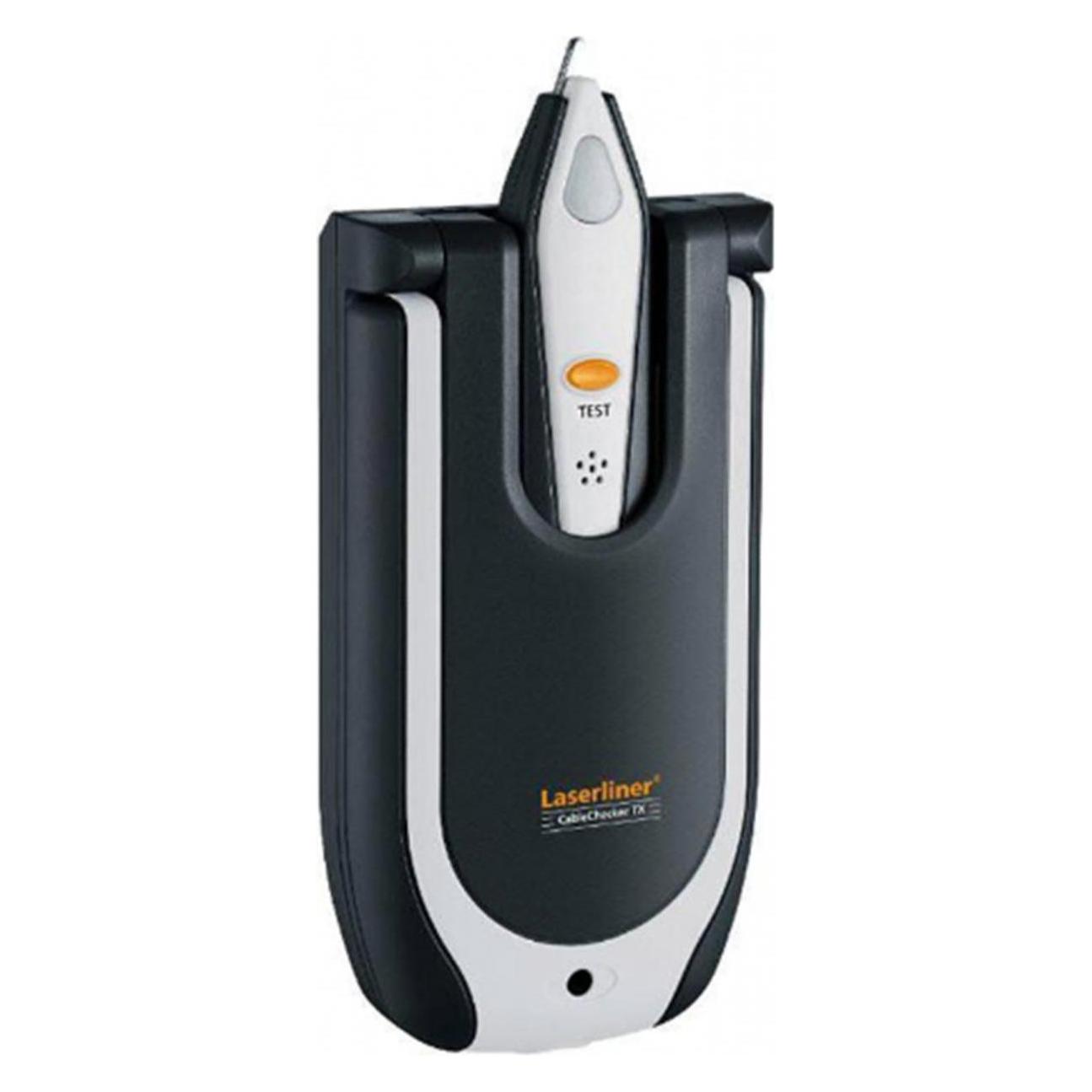
Laserliner, Multimeter, Elektro-Prüfgeräte (Kabeltester)Kabel- und Leitungsprüfer mit Sender und Empfänger. Der Sender ist mit integrierten Adaptern für das Prüfen der gängigsten Steckverbindungen ausgestattet. Universelle Prüfklemmen ermöglichen den Anschluss an beliebige Leiter. Lautstarke Prüfsignale helfen bei der Identifikation der ausgewählten Kabel. Der Empfänger ermöglicht das berührungslose Suchen des Sendesignals. Der Laserliner CableChecker ist ein kompakter Kabel- und Leitungsprüfer, der für LAN-, TV- und Telefonkabel geeignet ist. Die Sender verfügen über integrierte Adapter für gängige Steckverbindungen (RJ11, RJ45, TV-Koax). Im Lieferumfang des CableCheckers sind der Sender TX, der Empfänger RECV, integrierte Adapter, Prüfklemmen und Batterien enthalten. Anwendung und Funktionen: Der CableChecker kann für spannungsfreie elektrische Netzwerke verwendet werden. Dank universeller Prüfklemmen kann der CableChecker an beliebige Leiter angeschlossen werden. Das passive Netzwerkprüfgerät analysiert LAN, TV, Telefon und andere Verkabelungen in elektrischen Systemen. Mit dem beigefügten Empfänger ist ein berührungsloses Suchen des Sendesignals möglich. Zur eindeutigen Identifikation der ausgewählten Kabel gibt der CableChecker lautstarke Prüfsignale ab. Die Marke Laserliner: Laserliner ist ein weltweit kompetenter Partner. Bei Planung, Neubau, Modernisierung, Sanierung und Renovierung zeichnen sich Laserliner Messgeräte durch zahlreiche technische Innovationen aus. Zuverlässige Produkte bieten mehr Sicherheit im täglichen Einsatz und sparen Zeit und Kosten. Überzeugen Sie sich vom umfangreichen Sortiment, das anwendungsorientiert und benutzerfreundlich ist: Rotationslaser, Kreuz- und Linienlaser, Feuchte- und Bauinspektion, Entfernungsmesser, elektronische Ortungsgeräte, Wasserwaagen und Winkelmesser.55,26 €*Versand: 0,00 €Sichere Weiterleitung zum Anbieter
-
Wo sind die Entwicklertools bei Word?
Die Entwicklertools bei Word befinden sich in der Registerkarte "Entwicklertools". Um diese Registerkarte anzuzeigen, musst du zuerst auf "Datei" klicken und dann auf "Optionen". In den Optionen wählst du "Menüband anpassen" aus und aktivierst das Kontrollkästchen neben "Entwicklertools". Nachdem du die Entwicklertools aktiviert hast, erscheint die Registerkarte in der oberen Menüleiste von Word. Hier findest du verschiedene Funktionen und Werkzeuge, die speziell für Entwickler gedacht sind, wie z.B. Makros, Formulare und XML-Struktur. **
-
Wo finde ich die Registerkarte Entwicklertools?
Die Registerkarte "Entwicklertools" befindet sich normalerweise in der Menüleiste deines Browsers. Um sie zu finden, öffne deinen Browser und suche nach der Menüschaltfläche in der oberen rechten Ecke. Klicke darauf und suche nach der Option "Entwicklertools" oder "Entwicklerwerkzeuge". Alternativ kannst du auch die Tastenkombination Strg + Umschalt + I (Windows/Linux) oder Cmd + Option + I (Mac) verwenden, um die Entwicklertools direkt zu öffnen. Wenn du die Registerkarte nicht findest, kannst du auch in den Einstellungen deines Browsers nach der Option suchen, um die Entwicklertools zu aktivieren. **
-
Wo finde ich Entwicklertools in Word?
In Word finden Sie die Entwicklertools in der Menüleiste oben. Klicken Sie auf "Datei" und dann auf "Optionen". In den Optionen wählen Sie "Menüband anpassen" und aktivieren Sie das Kontrollkästchen neben "Entwicklertools". Nachdem Sie dies bestätigt haben, erscheint das Entwicklertools-Tab in der Menüleiste. Hier finden Sie verschiedene Funktionen und Werkzeuge, die Ihnen beim Entwickeln von Dokumenten in Word helfen. **
-
Warum speichern die Entwicklertools Kontrollkästchen nicht?
Die Entwicklertools sind in erster Linie dazu gedacht, Entwicklern beim Testen und Debuggen von Webseiten zu helfen. Sie bieten Funktionen wie das Überprüfen des HTML-Codes, das Ändern von CSS-Eigenschaften oder das Ausführen von JavaScript. Das Speichern von Kontrollkästchen ist keine Funktion, die in den Entwicklertools standardmäßig enthalten ist. Es liegt also nicht in ihrem Funktionsumfang, Kontrollkästchen zu speichern. **
* Alle Preise verstehen sich inklusive der gesetzlichen Mehrwertsteuer und ggf. zuzüglich Versandkosten. Die Angebotsinformationen basieren auf den Angaben des jeweiligen Shops und werden über automatisierte Prozesse aktualisiert. Eine Aktualisierung in Echtzeit findet nicht statt, so dass es im Einzelfall zu Abweichungen kommen kann. ** Hinweis: Teile dieses Inhalts wurden von KI erstellt.