Domain untersuchungsgeräte.de kaufen?
Wir ziehen mit dem Projekt
untersuchungsgeräte.de um.
Sind Sie am Kauf der Domain
untersuchungsgeräte.de interessiert?
domain@kv-gmbh.de · 0541-91531010
Domain untersuchungsgeräte.de kaufen?
Wo ist Firefox Symbolleiste?
Die Firefox Symbolleiste befindet sich standardmäßig oben im Browserfenster, direkt unter der Adressleiste. Dort findest du Symbole für verschiedene Funktionen wie das Zurück- und Vorwärtsnavigieren, das Aktualisieren der Seite und das Öffnen eines neuen Tabs. Wenn die Symbolleiste nicht sichtbar ist, kannst du sie über das Menü "Anpassen" wieder einblenden oder anpassen. Alternativ kannst du auch die Tastenkombination "Strg + Shift + B" verwenden, um die Symbolleiste ein- oder auszublenden. **
Wie Lesezeichen Symbolleiste wiederherstellen?
Um die Lesezeichen-Symbolleiste wiederherzustellen, musst du zuerst auf das Menüsymbol in deinem Browser klicken. Suche dann nach der Option "Lesezeichen" oder "Lesezeichen-Symbolleiste anzeigen". Klicke darauf, um die Symbolleiste wieder einzublenden. Falls diese Option nicht vorhanden ist, kannst du die Symbolleiste möglicherweise über die Einstellungen des Browsers aktivieren. Wenn du immer noch Probleme hast, die Symbolleiste wiederherzustellen, kannst du auch online nach spezifischen Anleitungen für deinen Browser suchen. **
Ähnliche Suchbegriffe für Symbolleiste
Top-Angebote
Produkte zum Begriff Symbolleiste:
-
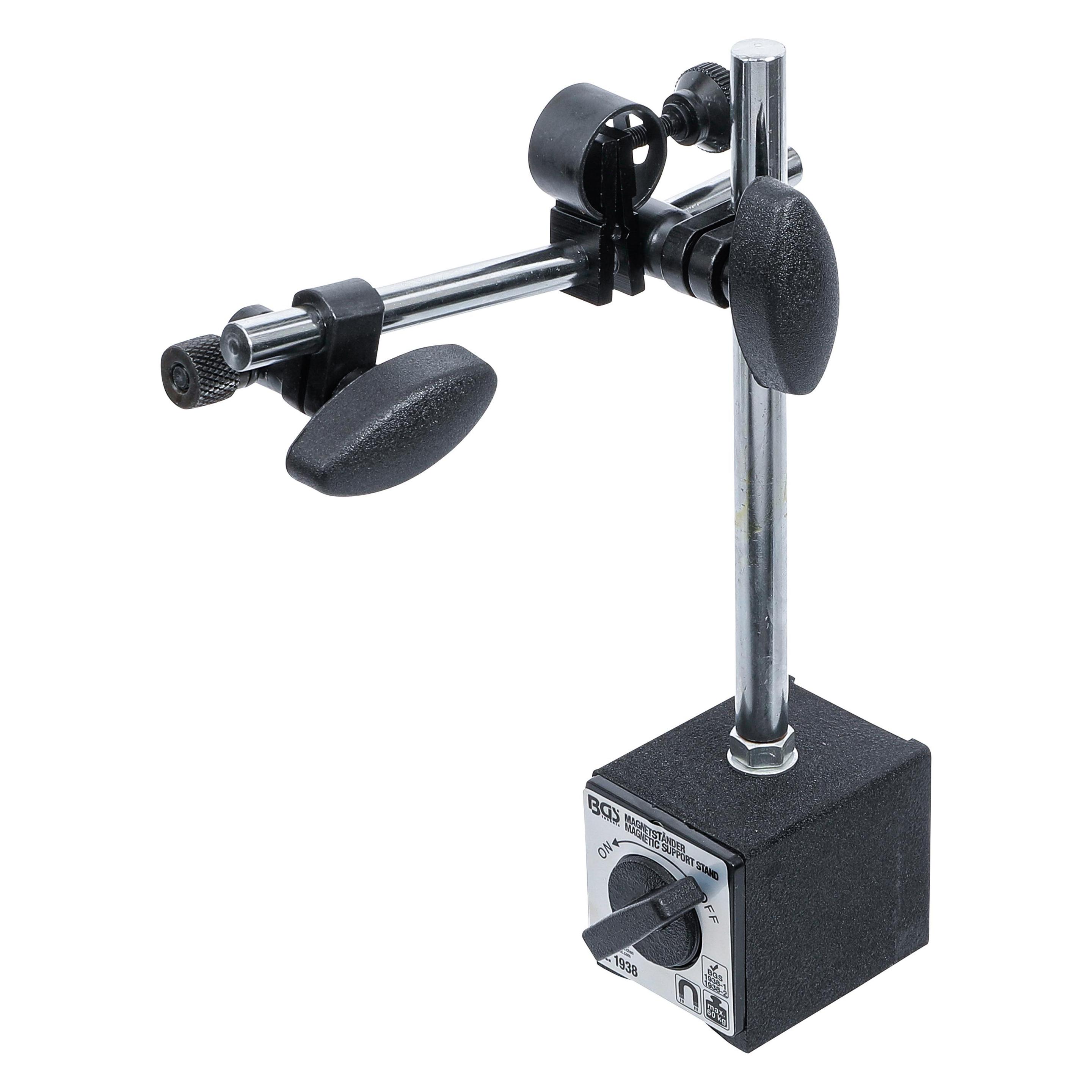
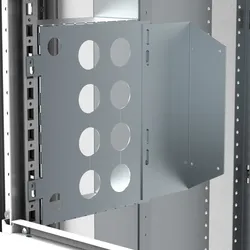
BGS Magnetständer für Messinstrumente ; BGS technic (1938)Eigenschaften • mit Ein-/Aus-Schaltern• Messuhrenaufnahme für 4,5 mm und 8 mm Schaftn• Magnetblock mit Prismenauflage (z.B. für Wellen)n• Haltearm mit Feineinstellung und Gelenkn• Geeignet zur Aufnahme mechanischer und digitaler Messuhren (1938)36,56 €*Versand: 7,95 €Sichere Weiterleitung zum Anbieter

-
Was ist die Symbolleiste?
Die Symbolleiste ist eine horizontale Leiste in einem Computerprogramm oder einer Anwendung, die eine Reihe von Symbolen oder Schaltflächen enthält, die häufig verwendete Funktionen oder Befehle repräsentieren. Diese Symbole erleichtern es Benutzern, auf bestimmte Funktionen zuzugreifen, ohne Menüs durchsuchen zu müssen. Die Symbolleiste kann je nach Programm individuell angepasst werden, um die am häufigsten verwendeten Funktionen für den Benutzer leicht zugänglich zu machen. Sie ist ein wichtiges Element der Benutzeroberfläche, das die Effizienz und Benutzerfreundlichkeit eines Programms verbessern kann. **
-
Wo finde ich die Symbolleiste?
Die Symbolleiste befindet sich normalerweise oben oder unten in einem Programm oder einer Anwendung. In den meisten Fällen ist sie direkt unter der Menüleiste platziert. Manchmal kann die Symbolleiste auch anpassbar sein, sodass du sie nach deinen eigenen Vorlieben verschieben kannst. Wenn du die Symbolleiste nicht finden kannst, solltest du in den Einstellungen oder Optionen des Programms nachsehen, ob du sie möglicherweise aus Versehen ausgeblendet hast. In manchen Anwendungen kannst du die Symbolleiste auch über die Tastenkombination "Alt" + "V" ein- oder ausblenden. **
-
Wo finde ich meine Symbolleiste?
Die Symbolleiste befindet sich normalerweise oben oder unten in deinem Browserfenster. Sie enthält verschiedene Symbole oder Schaltflächen, die dir den Zugriff auf verschiedene Funktionen erleichtern, wie z.B. das Zurück- oder Vorwärtsnavigieren, das Aktualisieren der Seite oder das Hinzufügen von Lesezeichen. Wenn du deine Symbolleiste nicht siehst, könnte sie ausgeblendet sein oder du hast sie möglicherweise deaktiviert. Überprüfe die Einstellungen deines Browsers, um die Symbolleiste wieder sichtbar zu machen. Wenn du immer noch Schwierigkeiten hast, die Symbolleiste zu finden, kannst du auch online nach Anleitungen oder Tutorials suchen, die dir dabei helfen, sie wiederherzustellen. **
-
Wo ist meine Lesezeichen Symbolleiste?
Deine Lesezeichen Symbolleiste befindet sich normalerweise oben in deinem Browserfenster, direkt unter der Adressleiste. Wenn du sie nicht sehen kannst, könnte es sein, dass sie ausgeblendet oder deaktiviert wurde. Überprüfe die Einstellungen deines Browsers, um sicherzustellen, dass die Symbolleiste aktiviert ist. Du kannst auch versuchen, sie wiederherzustellen, indem du auf die Einstellungen deines Browsers gehst und nach der Option suchst, die Symbolleiste wieder anzuzeigen. Wenn du immer noch Probleme hast, könntest du auch in der Hilfe deines Browsers nach Anleitungen suchen, wie du die Lesezeichen Symbolleiste wiederherstellen kannst. **
Wie kann man die Symbolleiste vergrößern?
Die Größe der Symbolleiste kann in den Einstellungen des jeweiligen Programms angepasst werden. In den meisten Fällen gibt es eine Option, um die Symbolleiste zu vergrößern oder zu verkleinern. Alternativ kann auch die Bildschirmauflösung oder die Zoom-Einstellungen des Betriebssystems angepasst werden, um die Symbolleiste größer darzustellen. **
Wo finde ich die Firefox Symbolleiste?
Die Firefox Symbolleiste befindet sich standardmäßig oben im Browserfenster, direkt unter der Adressleiste. Falls sie nicht sichtbar ist, kann sie über das Menü "Anpassen" wieder eingeblendet werden. Dazu einfach auf die drei waagerechten Linien rechts oben im Browser klicken und dann "Anpassen" auswählen. Dort kann die Symbolleiste per Drag-and-Drop an die gewünschte Position verschoben werden. Falls die Symbolleiste trotzdem nicht sichtbar ist, könnte sie auch versehentlich ausgeblendet worden sein. In diesem Fall kann sie über das Menü "Anpassen" wieder aktiviert werden. **
Top-Angebote
Produkte zum Begriff Symbolleiste:
-
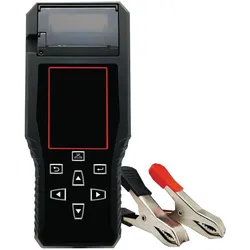
Kraftwerk Testgeräte f. Batteriesystem Drucker, Batterie ZubehörDas grafische Batterie-Analysegerät von Kraftwerk ist ein hochmodernes Testgerät, das speziell für die Analyse von 12 V Batterien entwickelt wurde. Es unterstützt verschiedene Batterietypen, darunter Bleisäure-, Gel-, Nasszellen-, MF-, VRLA-, Calcium- und AGM-Batterien. Mit einem integrierten Drucker ermöglicht es die sofortige Dokumentation der Testergebnisse. Das Gerät analysiert nicht nur den Zustand der Batterie, sondern auch den inneren Widerstand, was eine umfassende Beurteilung der Batterieleistung ermöglicht. Die benutzerfreundliche Bedienung erfolgt über ein grafisches Display mit Touchpad, das eine schrittweise Anleitung bietet. Zudem können bis zu 70 Testresultate gespeichert werden, was die Nachverfolgbarkeit und Analyse von Batterieleistungen über einen längeren Zeitraum erleichtert. Das Gerät ist wartungsfrei und benötigt keine interne Batterie, was es besonders praktisch für den Einsatz vor Ort macht. Der Transport erfolgt sicher in einem stabilen Koffer, der im Lieferumfang enthalten ist. - Integrierter Drucker für sofortige Testergebnisse - Analysiert Batteriezustand und inneren Widerstand - Überprüfungsfunktionen für Batterie-Startstrom und Anlasser - Grafisches Display mit Touchpad und schrittweiser Anleitung - Wartungsfrei und ohne interne Batterie.369,00 €*Versand: 0,00 €Sichere Weiterleitung zum Anbieter
-
Wo ist Firefox Symbolleiste?
Die Firefox Symbolleiste befindet sich standardmäßig oben im Browserfenster, direkt unter der Adressleiste. Dort findest du Symbole für verschiedene Funktionen wie das Zurück- und Vorwärtsnavigieren, das Aktualisieren der Seite und das Öffnen eines neuen Tabs. Wenn die Symbolleiste nicht sichtbar ist, kannst du sie über das Menü "Anpassen" wieder einblenden oder anpassen. Alternativ kannst du auch die Tastenkombination "Strg + Shift + B" verwenden, um die Symbolleiste ein- oder auszublenden. **
-
Wie Lesezeichen Symbolleiste wiederherstellen?
Um die Lesezeichen-Symbolleiste wiederherzustellen, musst du zuerst auf das Menüsymbol in deinem Browser klicken. Suche dann nach der Option "Lesezeichen" oder "Lesezeichen-Symbolleiste anzeigen". Klicke darauf, um die Symbolleiste wieder einzublenden. Falls diese Option nicht vorhanden ist, kannst du die Symbolleiste möglicherweise über die Einstellungen des Browsers aktivieren. Wenn du immer noch Probleme hast, die Symbolleiste wiederherzustellen, kannst du auch online nach spezifischen Anleitungen für deinen Browser suchen. **
-
Was ist die Symbolleiste?
Die Symbolleiste ist eine horizontale Leiste in einem Computerprogramm oder einer Anwendung, die eine Reihe von Symbolen oder Schaltflächen enthält, die häufig verwendete Funktionen oder Befehle repräsentieren. Diese Symbole erleichtern es Benutzern, auf bestimmte Funktionen zuzugreifen, ohne Menüs durchsuchen zu müssen. Die Symbolleiste kann je nach Programm individuell angepasst werden, um die am häufigsten verwendeten Funktionen für den Benutzer leicht zugänglich zu machen. Sie ist ein wichtiges Element der Benutzeroberfläche, das die Effizienz und Benutzerfreundlichkeit eines Programms verbessern kann. **
-
Wo finde ich die Symbolleiste?
Die Symbolleiste befindet sich normalerweise oben oder unten in einem Programm oder einer Anwendung. In den meisten Fällen ist sie direkt unter der Menüleiste platziert. Manchmal kann die Symbolleiste auch anpassbar sein, sodass du sie nach deinen eigenen Vorlieben verschieben kannst. Wenn du die Symbolleiste nicht finden kannst, solltest du in den Einstellungen oder Optionen des Programms nachsehen, ob du sie möglicherweise aus Versehen ausgeblendet hast. In manchen Anwendungen kannst du die Symbolleiste auch über die Tastenkombination "Alt" + "V" ein- oder ausblenden. **
Ähnliche Suchbegriffe für Symbolleiste
-
BGS Magnetständer für Messinstrumente ; BGS technic (1938)Eigenschaften • mit Ein-/Aus-Schaltern• Messuhrenaufnahme für 4,5 mm und 8 mm Schaftn• Magnetblock mit Prismenauflage (z.B. für Wellen)n• Haltearm mit Feineinstellung und Gelenkn• Geeignet zur Aufnahme mechanischer und digitaler Messuhren (1938)36,56 €*Versand: 7,95 €Sichere Weiterleitung zum Anbieter
-
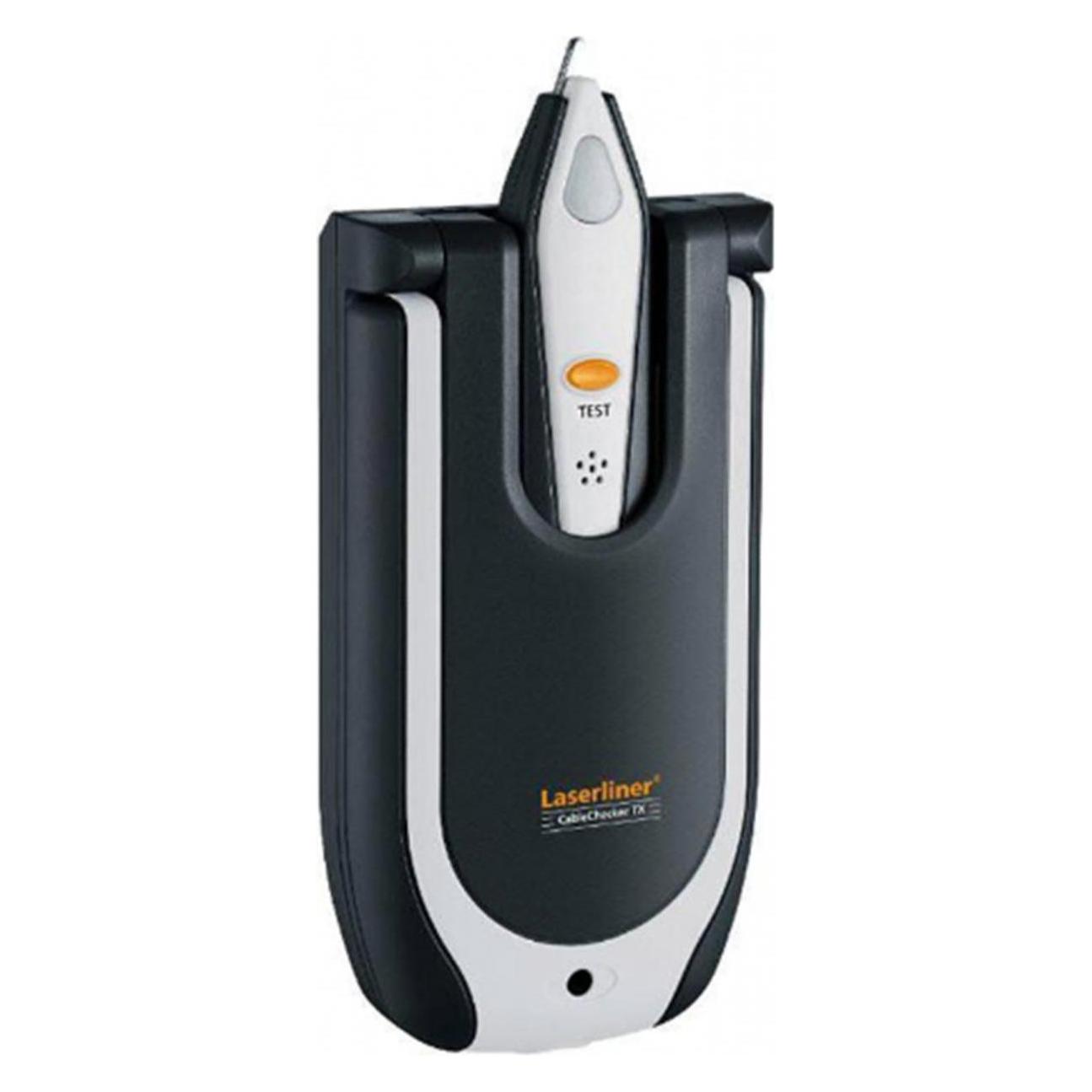
Laserliner, Multimeter, Elektro-Prüfgeräte (Kabeltester)Kabel- und Leitungsprüfer mit Sender und Empfänger. Der Sender ist mit integrierten Adaptern für das Prüfen der gängigsten Steckverbindungen ausgestattet. Universelle Prüfklemmen ermöglichen den Anschluss an beliebige Leiter. Lautstarke Prüfsignale helfen bei der Identifikation der ausgewählten Kabel. Der Empfänger ermöglicht das berührungslose Suchen des Sendesignals. Der Laserliner CableChecker ist ein kompakter Kabel- und Leitungsprüfer, der für LAN-, TV- und Telefonkabel geeignet ist. Die Sender verfügen über integrierte Adapter für gängige Steckverbindungen (RJ11, RJ45, TV-Koax). Im Lieferumfang des CableCheckers sind der Sender TX, der Empfänger RECV, integrierte Adapter, Prüfklemmen und Batterien enthalten. Anwendung und Funktionen: Der CableChecker kann für spannungsfreie elektrische Netzwerke verwendet werden. Dank universeller Prüfklemmen kann der CableChecker an beliebige Leiter angeschlossen werden. Das passive Netzwerkprüfgerät analysiert LAN, TV, Telefon und andere Verkabelungen in elektrischen Systemen. Mit dem beigefügten Empfänger ist ein berührungsloses Suchen des Sendesignals möglich. Zur eindeutigen Identifikation der ausgewählten Kabel gibt der CableChecker lautstarke Prüfsignale ab. Die Marke Laserliner: Laserliner ist ein weltweit kompetenter Partner. Bei Planung, Neubau, Modernisierung, Sanierung und Renovierung zeichnen sich Laserliner Messgeräte durch zahlreiche technische Innovationen aus. Zuverlässige Produkte bieten mehr Sicherheit im täglichen Einsatz und sparen Zeit und Kosten. Überzeugen Sie sich vom umfangreichen Sortiment, das anwendungsorientiert und benutzerfreundlich ist: Rotationslaser, Kreuz- und Linienlaser, Feuchte- und Bauinspektion, Entfernungsmesser, elektronische Ortungsgeräte, Wasserwaagen und Winkelmesser.55,26 €*Versand: 0,00 €Sichere Weiterleitung zum Anbieter
-
Wo finde ich meine Symbolleiste?
Die Symbolleiste befindet sich normalerweise oben oder unten in deinem Browserfenster. Sie enthält verschiedene Symbole oder Schaltflächen, die dir den Zugriff auf verschiedene Funktionen erleichtern, wie z.B. das Zurück- oder Vorwärtsnavigieren, das Aktualisieren der Seite oder das Hinzufügen von Lesezeichen. Wenn du deine Symbolleiste nicht siehst, könnte sie ausgeblendet sein oder du hast sie möglicherweise deaktiviert. Überprüfe die Einstellungen deines Browsers, um die Symbolleiste wieder sichtbar zu machen. Wenn du immer noch Schwierigkeiten hast, die Symbolleiste zu finden, kannst du auch online nach Anleitungen oder Tutorials suchen, die dir dabei helfen, sie wiederherzustellen. **
-
Wo ist meine Lesezeichen Symbolleiste?
Deine Lesezeichen Symbolleiste befindet sich normalerweise oben in deinem Browserfenster, direkt unter der Adressleiste. Wenn du sie nicht sehen kannst, könnte es sein, dass sie ausgeblendet oder deaktiviert wurde. Überprüfe die Einstellungen deines Browsers, um sicherzustellen, dass die Symbolleiste aktiviert ist. Du kannst auch versuchen, sie wiederherzustellen, indem du auf die Einstellungen deines Browsers gehst und nach der Option suchst, die Symbolleiste wieder anzuzeigen. Wenn du immer noch Probleme hast, könntest du auch in der Hilfe deines Browsers nach Anleitungen suchen, wie du die Lesezeichen Symbolleiste wiederherstellen kannst. **
-
Wie kann man die Symbolleiste vergrößern?
Die Größe der Symbolleiste kann in den Einstellungen des jeweiligen Programms angepasst werden. In den meisten Fällen gibt es eine Option, um die Symbolleiste zu vergrößern oder zu verkleinern. Alternativ kann auch die Bildschirmauflösung oder die Zoom-Einstellungen des Betriebssystems angepasst werden, um die Symbolleiste größer darzustellen. **
-
Wo finde ich die Firefox Symbolleiste?
Die Firefox Symbolleiste befindet sich standardmäßig oben im Browserfenster, direkt unter der Adressleiste. Falls sie nicht sichtbar ist, kann sie über das Menü "Anpassen" wieder eingeblendet werden. Dazu einfach auf die drei waagerechten Linien rechts oben im Browser klicken und dann "Anpassen" auswählen. Dort kann die Symbolleiste per Drag-and-Drop an die gewünschte Position verschoben werden. Falls die Symbolleiste trotzdem nicht sichtbar ist, könnte sie auch versehentlich ausgeblendet worden sein. In diesem Fall kann sie über das Menü "Anpassen" wieder aktiviert werden. **
* Alle Preise verstehen sich inklusive der gesetzlichen Mehrwertsteuer und ggf. zuzüglich Versandkosten. Die Angebotsinformationen basieren auf den Angaben des jeweiligen Shops und werden über automatisierte Prozesse aktualisiert. Eine Aktualisierung in Echtzeit findet nicht statt, so dass es im Einzelfall zu Abweichungen kommen kann. ** Hinweis: Teile dieses Inhalts wurden von KI erstellt.