Domain untersuchungsgeräte.de kaufen?
Wir ziehen mit dem Projekt
untersuchungsgeräte.de um.
Sind Sie am Kauf der Domain
untersuchungsgeräte.de interessiert?
domain@kv-gmbh.de · 0541-91531010
Domain untersuchungsgeräte.de kaufen?
Wie Wiederherstellungspunkt erstellen?
Um einen Wiederherstellungspunkt zu erstellen, klicken Sie auf das Startmenü und geben Sie "Systemwiederherstellung" in die Suchleiste ein. Wählen Sie dann "Systemwiederherstellung erstellen" aus den Suchergebnissen. Folgen Sie den Anweisungen auf dem Bildschirm, um einen Namen für den Wiederherstellungspunkt festzulegen und den Erstellungsprozess abzuschließen. Stellen Sie sicher, dass Sie regelmäßig Wiederherstellungspunkte erstellen, um im Falle eines Systemproblems auf eine frühere Konfiguration zurückgreifen zu können. **
Was ist der Wiederherstellungspunkt?
Ein Wiederherstellungspunkt ist eine Art Sicherungskopie, die von einem Computer oder einem anderen Gerät erstellt wird, um im Falle eines Problems oder eines Fehlers auf eine frühere Version des Systems zurückzugreifen. Diese Wiederherstellungspunkte enthalten wichtige Systemdateien und Einstellungen, die zu einem bestimmten Zeitpunkt gespeichert wurden. Sie dienen dazu, das System auf einen funktionierenden Zustand zurückzusetzen, falls es durch Softwareprobleme, Viren oder unerwünschte Änderungen beschädigt wird. Durch die Verwendung von Wiederherstellungspunkten können Benutzer ihr System schnell und einfach wiederherstellen, ohne Datenverlust befürchten zu müssen. Es ist ratsam, regelmäßig Wiederherstellungspunkte zu erstellen, um im Notfall auf eine stabile Version des Systems zurückgreifen zu können. **

Ähnliche Suchbegriffe für Wiederherstellungspunkt
Top-Angebote
Produkte zum Begriff Wiederherstellungspunkt:
-
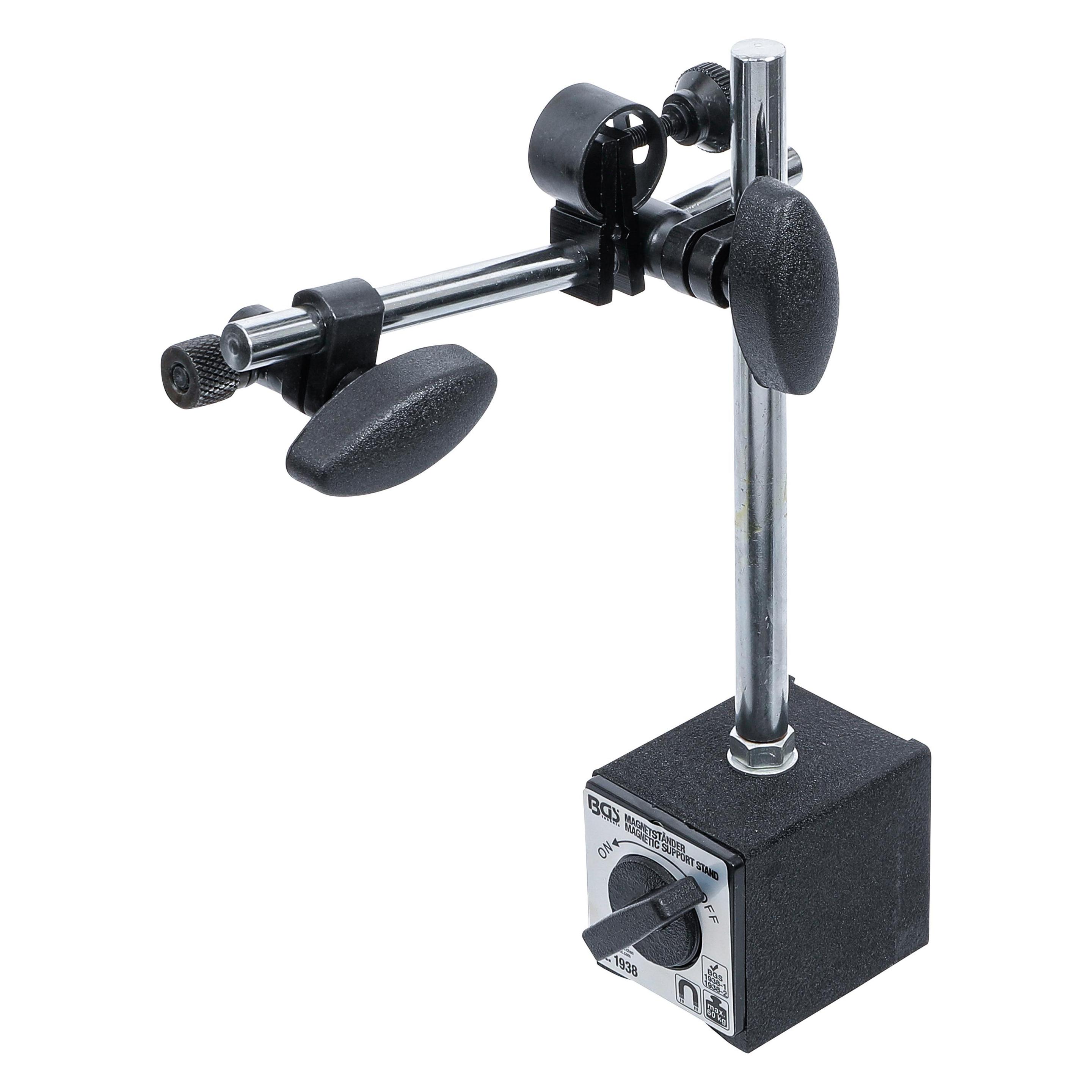
BGS Magnetständer für Messinstrumente ; BGS technic (1938)Eigenschaften • mit Ein-/Aus-Schaltern• Messuhrenaufnahme für 4,5 mm und 8 mm Schaftn• Magnetblock mit Prismenauflage (z.B. für Wellen)n• Haltearm mit Feineinstellung und Gelenkn• Geeignet zur Aufnahme mechanischer und digitaler Messuhren (1938)36,56 €*Versand: 7,95 €Sichere Weiterleitung zum Anbieter

-
Wie mache ich einen Wiederherstellungspunkt?
Um einen Wiederherstellungspunkt auf einem Windows-Computer zu erstellen, gehe zu den Systemeigenschaften, indem du mit der rechten Maustaste auf "Diesen PC" klickst und dann auf "Eigenschaften" gehst. Klicke dann auf "Systemschutz" und wähle das Laufwerk aus, für das du den Wiederherstellungspunkt erstellen möchtest. Klicke auf "Erstellen" und gib eine Beschreibung für den Wiederherstellungspunkt ein. Bestätige die Erstellung und der Wiederherstellungspunkt wird erstellt. Du kannst auch geplante Wiederherstellungspunkte einrichten, um regelmäßig automatische Sicherungen zu erstellen. **
-
Wann wird ein Wiederherstellungspunkt erstellt?
Ein Wiederherstellungspunkt wird erstellt, wenn wichtige Systemänderungen vorgenommen werden, wie beispielsweise die Installation neuer Software oder Treiber. Zudem wird ein Wiederherstellungspunkt automatisch erstellt, bevor Windows-Updates installiert werden, um im Falle eines Problems eine Rückkehr zu einem früheren Zustand zu ermöglichen. Man kann auch manuell einen Wiederherstellungspunkt erstellen, um einen stabilen Ausgangszustand festzuhalten. Insgesamt dient ein Wiederherstellungspunkt dazu, das System vor unerwarteten Problemen zu schützen und eine einfache Möglichkeit zur Wiederherstellung zu bieten. **
-
Wie komme ich zum Wiederherstellungspunkt?
Um zum Wiederherstellungspunkt zu gelangen, musst du zunächst die Systemsteuerung öffnen. Dort findest du unter dem Menüpunkt "System und Sicherheit" die Option "Wiederherstellung". Klicke darauf und wähle dann "Systemwiederherstellung öffnen". Hier kannst du einen Zeitpunkt auswählen, zu dem du dein System wiederherstellen möchtest. Bestätige deine Auswahl und folge den weiteren Anweisungen, um den Wiederherstellungsvorgang abzuschließen. Hast du weitere Fragen dazu? **
-
Was ist ein Windows Wiederherstellungspunkt?
Ein Windows Wiederherstellungspunkt ist eine Art Sicherungskopie des Systems, die erstellt wird, bevor Änderungen vorgenommen werden. Dadurch kann das System zu einem früheren Zeitpunkt wiederhergestellt werden, falls Probleme auftreten. Dies kann nützlich sein, wenn beispielsweise ein Treiber- oder Softwareupdate zu Fehlern führt. Wiederherstellungspunkte können manuell erstellt werden oder werden automatisch vor der Installation von Updates oder neuen Programmen angelegt. Sie ermöglichen es dem Benutzer, das System in einen stabilen Zustand zurückzuversetzen, ohne Datenverlust befürchten zu müssen. **
Wo finde ich den Wiederherstellungspunkt?
Der Wiederherstellungspunkt auf einem Computer befindet sich normalerweise im Systemwiederherstellungsbereich. Um darauf zuzugreifen, kannst du die Systemsteuerung öffnen und nach der Option "System und Sicherheit" suchen. Dort findest du die Einstellungen für die Systemwiederherstellung. Alternativ kannst du auch direkt nach "Wiederherstellungspunkt" in der Windows-Suchleiste suchen. Von dort aus kannst du einen Wiederherstellungspunkt auswählen, um deinen Computer auf einen früheren Zustand zurückzusetzen. Es ist wichtig, regelmäßig Wiederherstellungspunkte zu erstellen, um im Falle eines Problems auf eine stabile Konfiguration zurückgreifen zu können. **
Warum bleibt der Windows-Wiederherstellungspunkt stecken?
Es gibt verschiedene Gründe, warum ein Windows-Wiederherstellungspunkt stecken bleiben kann. Dies kann auf beschädigte Systemdateien, fehlerhafte Treiber oder Konflikte mit anderen Programmen zurückzuführen sein. Es kann auch vorkommen, dass der Wiederherstellungspunkt einfach nicht erfolgreich erstellt werden kann, wenn das System stark beschädigt ist. **
Top-Angebote
Produkte zum Begriff Wiederherstellungspunkt:
-
Kraftwerk Testgeräte f. Batteriesystem Drucker, Batterie ZubehörDas grafische Batterie-Analysegerät von Kraftwerk ist ein hochmodernes Testgerät, das speziell für die Analyse von 12 V Batterien entwickelt wurde. Es unterstützt verschiedene Batterietypen, darunter Bleisäure-, Gel-, Nasszellen-, MF-, VRLA-, Calcium- und AGM-Batterien. Mit einem integrierten Drucker ermöglicht es die sofortige Dokumentation der Testergebnisse. Das Gerät analysiert nicht nur den Zustand der Batterie, sondern auch den inneren Widerstand, was eine umfassende Beurteilung der Batterieleistung ermöglicht. Die benutzerfreundliche Bedienung erfolgt über ein grafisches Display mit Touchpad, das eine schrittweise Anleitung bietet. Zudem können bis zu 70 Testresultate gespeichert werden, was die Nachverfolgbarkeit und Analyse von Batterieleistungen über einen längeren Zeitraum erleichtert. Das Gerät ist wartungsfrei und benötigt keine interne Batterie, was es besonders praktisch für den Einsatz vor Ort macht. Der Transport erfolgt sicher in einem stabilen Koffer, der im Lieferumfang enthalten ist. - Integrierter Drucker für sofortige Testergebnisse - Analysiert Batteriezustand und inneren Widerstand - Überprüfungsfunktionen für Batterie-Startstrom und Anlasser - Grafisches Display mit Touchpad und schrittweiser Anleitung - Wartungsfrei und ohne interne Batterie.369,00 €*Versand: 0,00 €Sichere Weiterleitung zum Anbieter
-
Wie Wiederherstellungspunkt erstellen?
Um einen Wiederherstellungspunkt zu erstellen, klicken Sie auf das Startmenü und geben Sie "Systemwiederherstellung" in die Suchleiste ein. Wählen Sie dann "Systemwiederherstellung erstellen" aus den Suchergebnissen. Folgen Sie den Anweisungen auf dem Bildschirm, um einen Namen für den Wiederherstellungspunkt festzulegen und den Erstellungsprozess abzuschließen. Stellen Sie sicher, dass Sie regelmäßig Wiederherstellungspunkte erstellen, um im Falle eines Systemproblems auf eine frühere Konfiguration zurückgreifen zu können. **
-
Was ist der Wiederherstellungspunkt?
Ein Wiederherstellungspunkt ist eine Art Sicherungskopie, die von einem Computer oder einem anderen Gerät erstellt wird, um im Falle eines Problems oder eines Fehlers auf eine frühere Version des Systems zurückzugreifen. Diese Wiederherstellungspunkte enthalten wichtige Systemdateien und Einstellungen, die zu einem bestimmten Zeitpunkt gespeichert wurden. Sie dienen dazu, das System auf einen funktionierenden Zustand zurückzusetzen, falls es durch Softwareprobleme, Viren oder unerwünschte Änderungen beschädigt wird. Durch die Verwendung von Wiederherstellungspunkten können Benutzer ihr System schnell und einfach wiederherstellen, ohne Datenverlust befürchten zu müssen. Es ist ratsam, regelmäßig Wiederherstellungspunkte zu erstellen, um im Notfall auf eine stabile Version des Systems zurückgreifen zu können. **
-
Wie mache ich einen Wiederherstellungspunkt?
Um einen Wiederherstellungspunkt auf einem Windows-Computer zu erstellen, gehe zu den Systemeigenschaften, indem du mit der rechten Maustaste auf "Diesen PC" klickst und dann auf "Eigenschaften" gehst. Klicke dann auf "Systemschutz" und wähle das Laufwerk aus, für das du den Wiederherstellungspunkt erstellen möchtest. Klicke auf "Erstellen" und gib eine Beschreibung für den Wiederherstellungspunkt ein. Bestätige die Erstellung und der Wiederherstellungspunkt wird erstellt. Du kannst auch geplante Wiederherstellungspunkte einrichten, um regelmäßig automatische Sicherungen zu erstellen. **
-
Wann wird ein Wiederherstellungspunkt erstellt?
Ein Wiederherstellungspunkt wird erstellt, wenn wichtige Systemänderungen vorgenommen werden, wie beispielsweise die Installation neuer Software oder Treiber. Zudem wird ein Wiederherstellungspunkt automatisch erstellt, bevor Windows-Updates installiert werden, um im Falle eines Problems eine Rückkehr zu einem früheren Zustand zu ermöglichen. Man kann auch manuell einen Wiederherstellungspunkt erstellen, um einen stabilen Ausgangszustand festzuhalten. Insgesamt dient ein Wiederherstellungspunkt dazu, das System vor unerwarteten Problemen zu schützen und eine einfache Möglichkeit zur Wiederherstellung zu bieten. **
Ähnliche Suchbegriffe für Wiederherstellungspunkt
-
BGS Magnetständer für Messinstrumente ; BGS technic (1938)Eigenschaften • mit Ein-/Aus-Schaltern• Messuhrenaufnahme für 4,5 mm und 8 mm Schaftn• Magnetblock mit Prismenauflage (z.B. für Wellen)n• Haltearm mit Feineinstellung und Gelenkn• Geeignet zur Aufnahme mechanischer und digitaler Messuhren (1938)36,56 €*Versand: 7,95 €Sichere Weiterleitung zum Anbieter
-
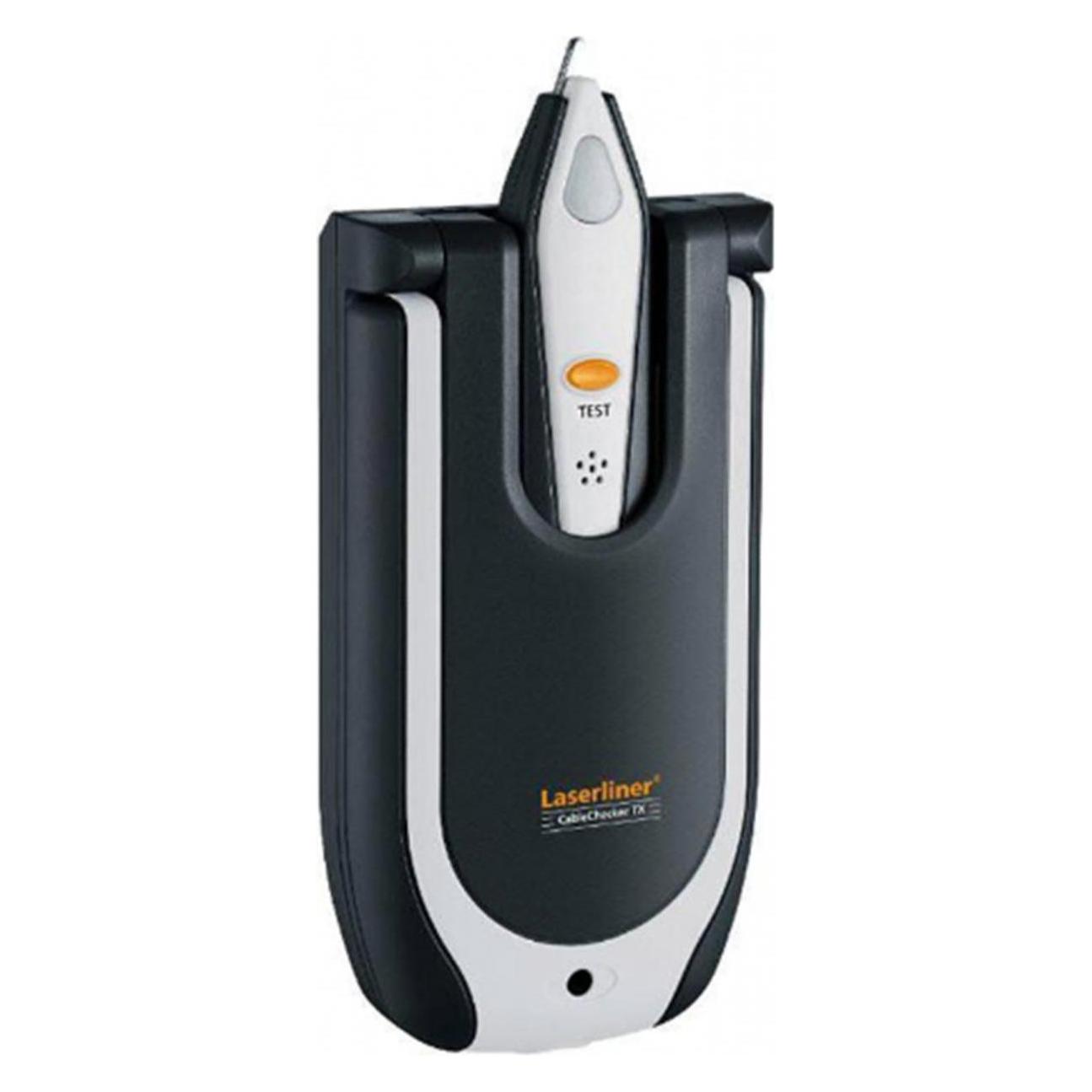
Laserliner, Multimeter, Elektro-Prüfgeräte (Kabeltester)Kabel- und Leitungsprüfer mit Sender und Empfänger. Der Sender ist mit integrierten Adaptern für das Prüfen der gängigsten Steckverbindungen ausgestattet. Universelle Prüfklemmen ermöglichen den Anschluss an beliebige Leiter. Lautstarke Prüfsignale helfen bei der Identifikation der ausgewählten Kabel. Der Empfänger ermöglicht das berührungslose Suchen des Sendesignals. Der Laserliner CableChecker ist ein kompakter Kabel- und Leitungsprüfer, der für LAN-, TV- und Telefonkabel geeignet ist. Die Sender verfügen über integrierte Adapter für gängige Steckverbindungen (RJ11, RJ45, TV-Koax). Im Lieferumfang des CableCheckers sind der Sender TX, der Empfänger RECV, integrierte Adapter, Prüfklemmen und Batterien enthalten. Anwendung und Funktionen: Der CableChecker kann für spannungsfreie elektrische Netzwerke verwendet werden. Dank universeller Prüfklemmen kann der CableChecker an beliebige Leiter angeschlossen werden. Das passive Netzwerkprüfgerät analysiert LAN, TV, Telefon und andere Verkabelungen in elektrischen Systemen. Mit dem beigefügten Empfänger ist ein berührungsloses Suchen des Sendesignals möglich. Zur eindeutigen Identifikation der ausgewählten Kabel gibt der CableChecker lautstarke Prüfsignale ab. Die Marke Laserliner: Laserliner ist ein weltweit kompetenter Partner. Bei Planung, Neubau, Modernisierung, Sanierung und Renovierung zeichnen sich Laserliner Messgeräte durch zahlreiche technische Innovationen aus. Zuverlässige Produkte bieten mehr Sicherheit im täglichen Einsatz und sparen Zeit und Kosten. Überzeugen Sie sich vom umfangreichen Sortiment, das anwendungsorientiert und benutzerfreundlich ist: Rotationslaser, Kreuz- und Linienlaser, Feuchte- und Bauinspektion, Entfernungsmesser, elektronische Ortungsgeräte, Wasserwaagen und Winkelmesser.55,26 €*Versand: 0,00 €Sichere Weiterleitung zum Anbieter
-
Wie komme ich zum Wiederherstellungspunkt?
Um zum Wiederherstellungspunkt zu gelangen, musst du zunächst die Systemsteuerung öffnen. Dort findest du unter dem Menüpunkt "System und Sicherheit" die Option "Wiederherstellung". Klicke darauf und wähle dann "Systemwiederherstellung öffnen". Hier kannst du einen Zeitpunkt auswählen, zu dem du dein System wiederherstellen möchtest. Bestätige deine Auswahl und folge den weiteren Anweisungen, um den Wiederherstellungsvorgang abzuschließen. Hast du weitere Fragen dazu? **
-
Was ist ein Windows Wiederherstellungspunkt?
Ein Windows Wiederherstellungspunkt ist eine Art Sicherungskopie des Systems, die erstellt wird, bevor Änderungen vorgenommen werden. Dadurch kann das System zu einem früheren Zeitpunkt wiederhergestellt werden, falls Probleme auftreten. Dies kann nützlich sein, wenn beispielsweise ein Treiber- oder Softwareupdate zu Fehlern führt. Wiederherstellungspunkte können manuell erstellt werden oder werden automatisch vor der Installation von Updates oder neuen Programmen angelegt. Sie ermöglichen es dem Benutzer, das System in einen stabilen Zustand zurückzuversetzen, ohne Datenverlust befürchten zu müssen. **
-
Wo finde ich den Wiederherstellungspunkt?
Der Wiederherstellungspunkt auf einem Computer befindet sich normalerweise im Systemwiederherstellungsbereich. Um darauf zuzugreifen, kannst du die Systemsteuerung öffnen und nach der Option "System und Sicherheit" suchen. Dort findest du die Einstellungen für die Systemwiederherstellung. Alternativ kannst du auch direkt nach "Wiederherstellungspunkt" in der Windows-Suchleiste suchen. Von dort aus kannst du einen Wiederherstellungspunkt auswählen, um deinen Computer auf einen früheren Zustand zurückzusetzen. Es ist wichtig, regelmäßig Wiederherstellungspunkte zu erstellen, um im Falle eines Problems auf eine stabile Konfiguration zurückgreifen zu können. **
-
Warum bleibt der Windows-Wiederherstellungspunkt stecken?
Es gibt verschiedene Gründe, warum ein Windows-Wiederherstellungspunkt stecken bleiben kann. Dies kann auf beschädigte Systemdateien, fehlerhafte Treiber oder Konflikte mit anderen Programmen zurückzuführen sein. Es kann auch vorkommen, dass der Wiederherstellungspunkt einfach nicht erfolgreich erstellt werden kann, wenn das System stark beschädigt ist. **
* Alle Preise verstehen sich inklusive der gesetzlichen Mehrwertsteuer und ggf. zuzüglich Versandkosten. Die Angebotsinformationen basieren auf den Angaben des jeweiligen Shops und werden über automatisierte Prozesse aktualisiert. Eine Aktualisierung in Echtzeit findet nicht statt, so dass es im Einzelfall zu Abweichungen kommen kann. ** Hinweis: Teile dieses Inhalts wurden von KI erstellt.